Από Επισκέπτης
σε Κηδεμόνα
Οκτώ βήματα, περίπου πέντε λεπτά. Στο τέλος θα βλέπετε το παιδί σας μέσα στην εφαρμογή και θα έχετε δώσει τη συγκατάθεσή σας για να τη χρησιμοποιεί. Δεν χρειάζεται να φτιάξετε λογαριασμό — ούτε εσείς, ούτε το παιδί σας. Αμέσως μετά συνδέεται κι εκείνο, και η δήλωση απουσίας γίνεται σε τρία πατήματα.
Κατεβάστε την εφαρμογή
Σκανάρετε με την κάμερα του κινητού σας. Αν διαβάζετε αυτή τη σελίδα από το κινητό, πατήστε απευθείας πάνω στον κωδικό.
Τι να έχετε πρόχειρο
- Το email που δηλώσατε στο σχολείο. Αυτό και μόνο αυτό ξεκλειδώνει τα παιδιά σας. Αν δηλώσατε άλλο email από αυτό που χρησιμοποιείτε καθημερινά, θέλουμε εκείνο.
- Πρόσβαση σε αυτό το email από το κινητό σας ή από υπολογιστή δίπλα σας — θα σας στείλουμε εκεί έναν κωδικό.
- Την εφαρμογή Oraio εγκατεστημένη, από το Play Store ή το App Store.
Ανοίξτε την εφαρμογή και μπείτε ως επισκέπτης
Στην πρώτη οθόνη μη ψάχνετε για εγγραφή. Κάτω κάτω υπάρχει ένα δεύτερο κουμπί, κάτω από το «Σύνδεση με Google». Αυτό θέλετε.
Συνέχεια ως ΕπισκέπτηςΩς επισκέπτης κάνετε όλα όσα χρειάζεστε για τη συγκατάθεση. Κανένας κωδικός πρόσβασης, κανένα νέο προφίλ.
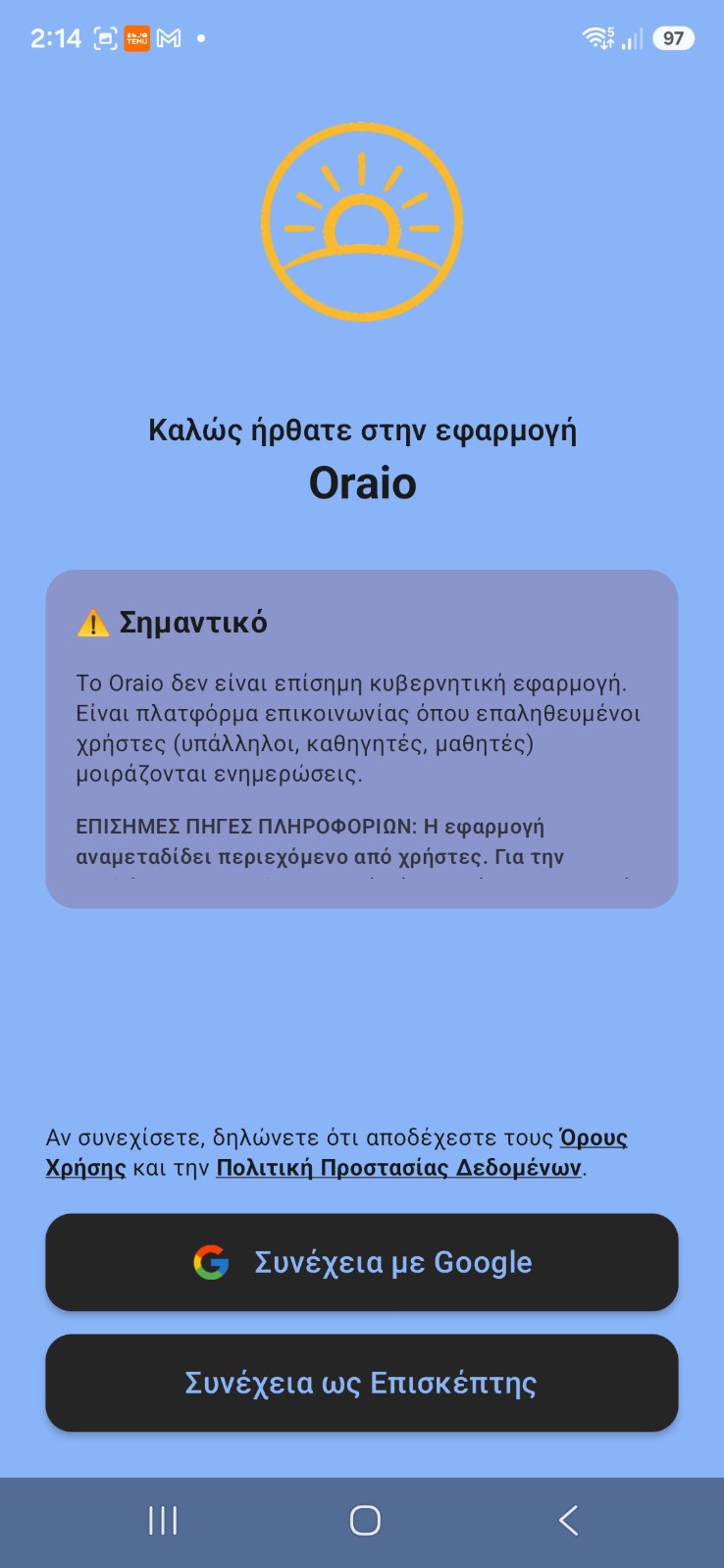
Η πρώτη οθόνη της εφαρμογής
Διαλέξτε τον Δήμο και το σχολείο
Αμέσως μετά θα σας ζητηθεί να διαλέξετε Δήμο και μετά σχολείο. Μη το προσπεράσετε. Αν δεν διαλέξετε το σχολείο του παιδιού σας, η εφαρμογή δεν θα μπορέσει να το βρει αργότερα.
Επιλογή Δήμου
Διάλεξε τα σχολεία για τα οποία θέλεις να βλέπεις τις ανακοινώσεις τους
Διαλέξτε Γυμνάσιο Μυγδονίας — πατήστε το κουτάκι ώστε να τσεκαριστεί, και μετά «Τέλος». Το κουμπί «Τέλος» δουλεύει και χωρίς τσεκ, γι' αυτό βεβαιωθείτε ότι το σχολείο είναι όντως επιλεγμένο πριν το πατήσετε.
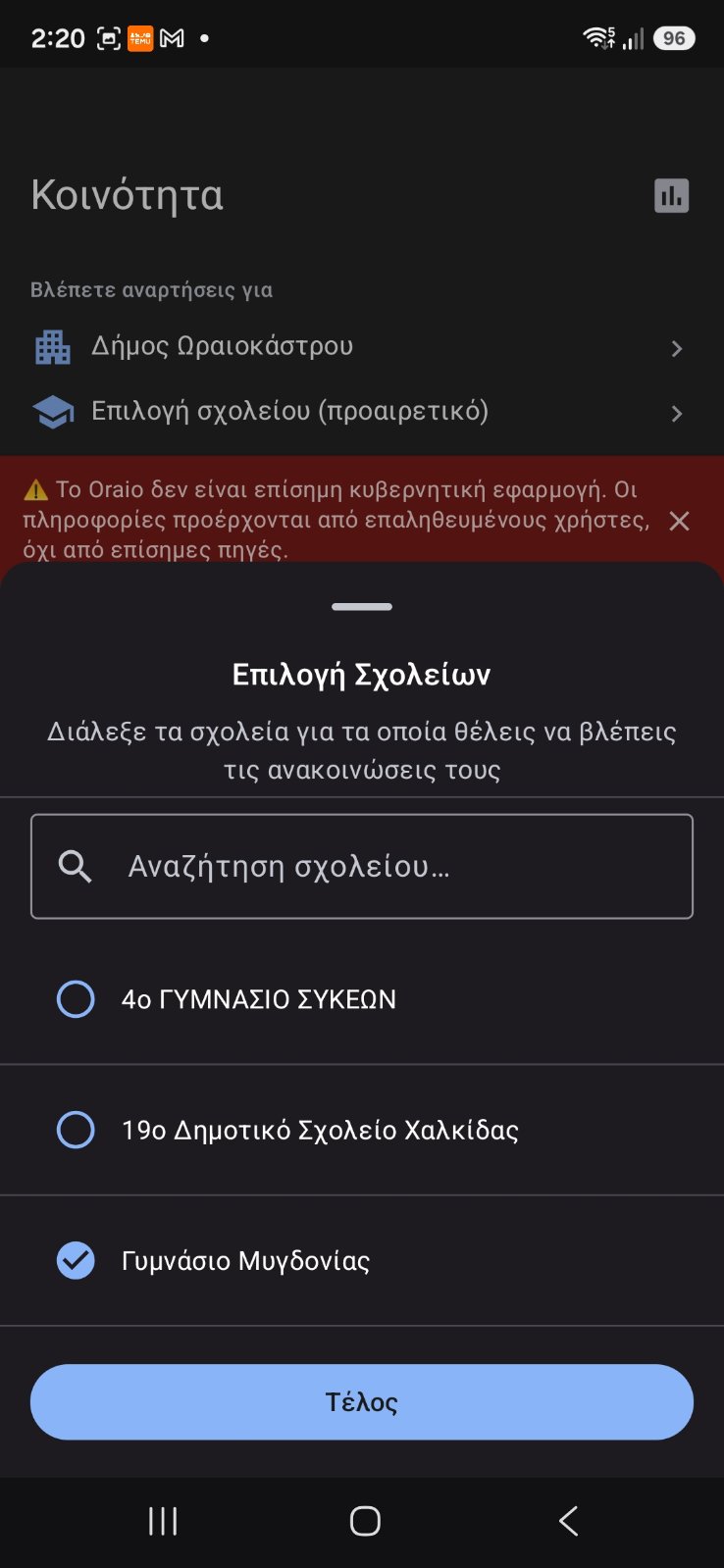
Επιλογή Δήμου και σχολείου
Πείτε ναι στις ειδοποιήσεις
Θα σας ρωτήσει αν θέλετε ειδοποιήσεις. Πατήστε ναι — εδώ θα φτάνουν οι ανακοινώσεις του σχολείου και, μόλις συνδεθεί το παιδί σας, οι ενημερώσεις που τον αφορούν.
Θέλεις να λαμβάνεις ειδοποιήσεις για νέα, από πιστοποιημένους χρήστες, από τον Δήμο και τα σχολεία που επέλεξες;
Το Android θα ρωτήσει και δεύτερη φορά, με το δικό του παράθυρο. Πατήστε Να επιτρέπεται.
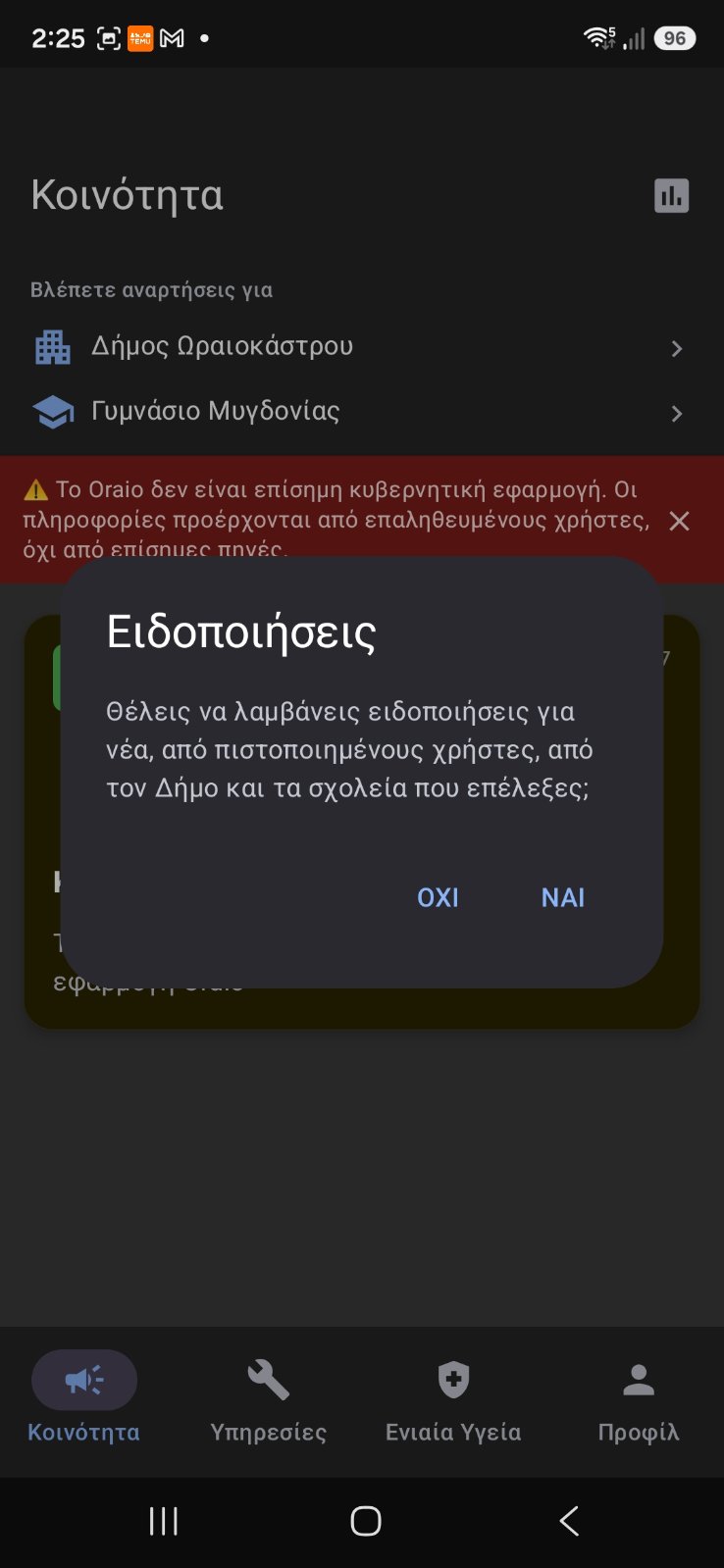
Άδεια για ειδοποιήσεις
Πηγαίνετε στο Προφίλ και πατήστε «Προσθήκη παιδιού»
Κάτω δεξιά, στη γραμμή με τα τέσσερα εικονίδια, είναι το Προφίλ. Μέσα, στην ενότητα «Τα παιδιά μου», υπάρχει μία σειρά με ένα εικονίδιο ανθρώπων.
Προσθήκη παιδιούΑν έχετε ήδη περάσει από εδώ, η ίδια σειρά θα λέει «Διαχείριση παιδιών» με τον αριθμό των παιδιών σας.
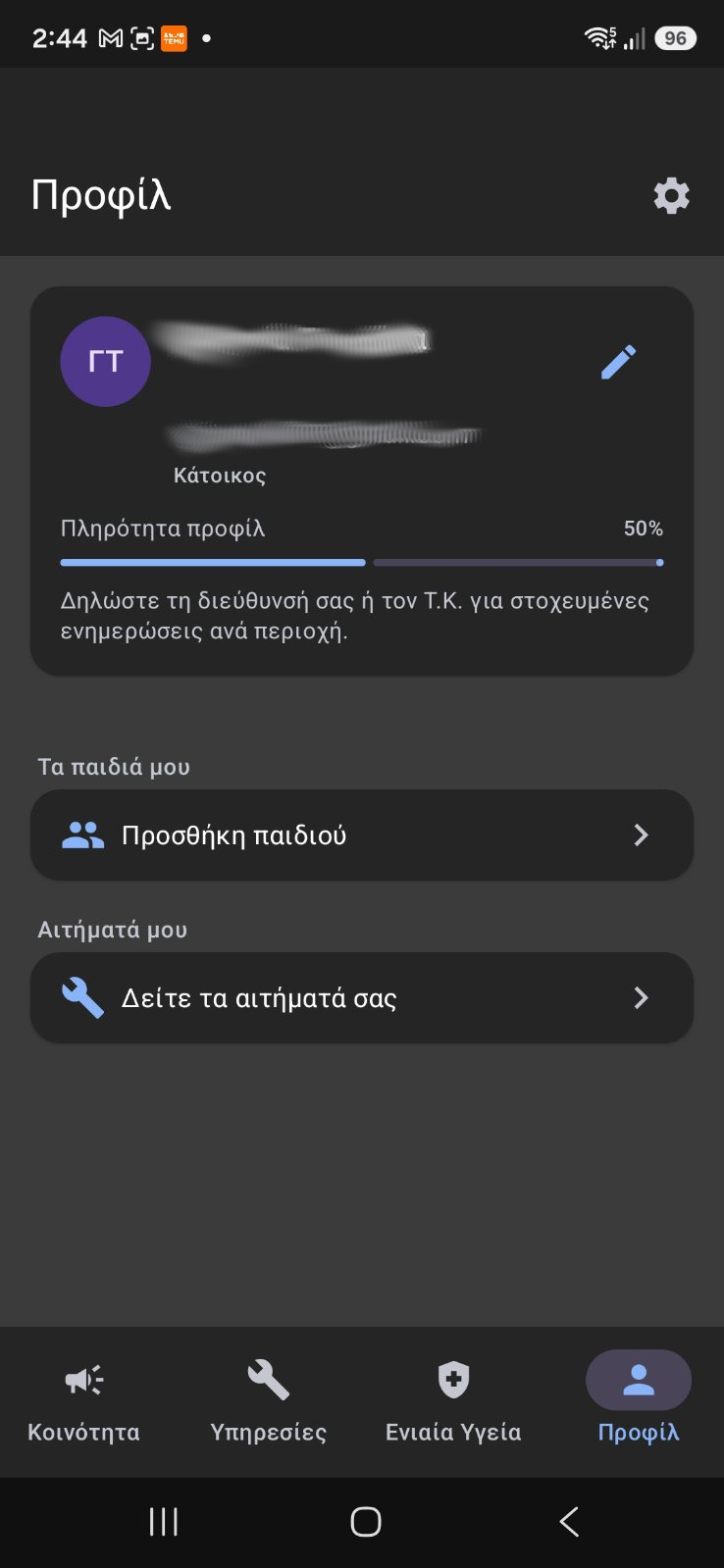
Προφίλ → Τα παιδιά μου
Γράψτε το email που δηλώσατε στο σχολείο
Εδώ είναι το κρίσιμο σημείο. Γράψτε ακριβώς το email που έχετε δώσει στη γραμματεία — όχι κάποιο άλλο δικό σας. Η εφαρμογή ψάχνει τα παιδιά σας με βάση αυτό.
Βάλε το email που έχεις δηλώσει στο σχολείο για τα παιδιά σου
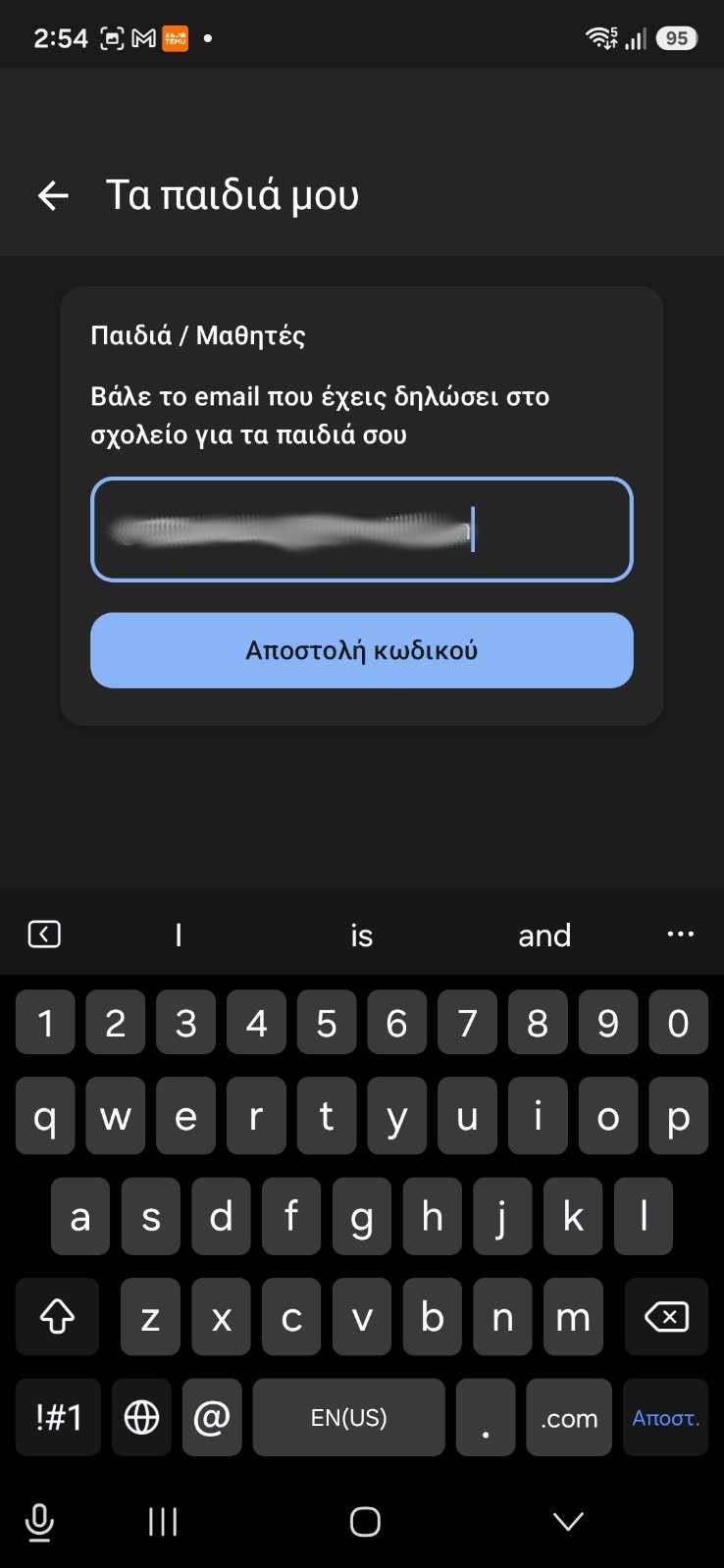
Το email του σχολείου
Πάρτε τον εξαψήφιο κωδικό από το email σας
Μέσα σε λίγα δευτερόλεπτα φτάνει ένα μήνυμα από τον αποστολέα Oraio. Ο κωδικός είναι και μέσα στο θέμα του μηνύματος, οπότε τον βλέπετε χωρίς να το ανοίξετε. Γυρίστε στην εφαρμογή, γράψτε τα έξι ψηφία και πατήστε επαλήθευση.
Στάλθηκε κωδικός στο …
6-ψήφιος κωδικός
Ο κωδικός ισχύει για 10 λεπτά και έχετε 5 προσπάθειες. Αν περάσει η ώρα, ζητήστε απλώς νέον. Δείτε και τα ανεπιθύμητα (spam), αν δεν τον βρίσκετε.
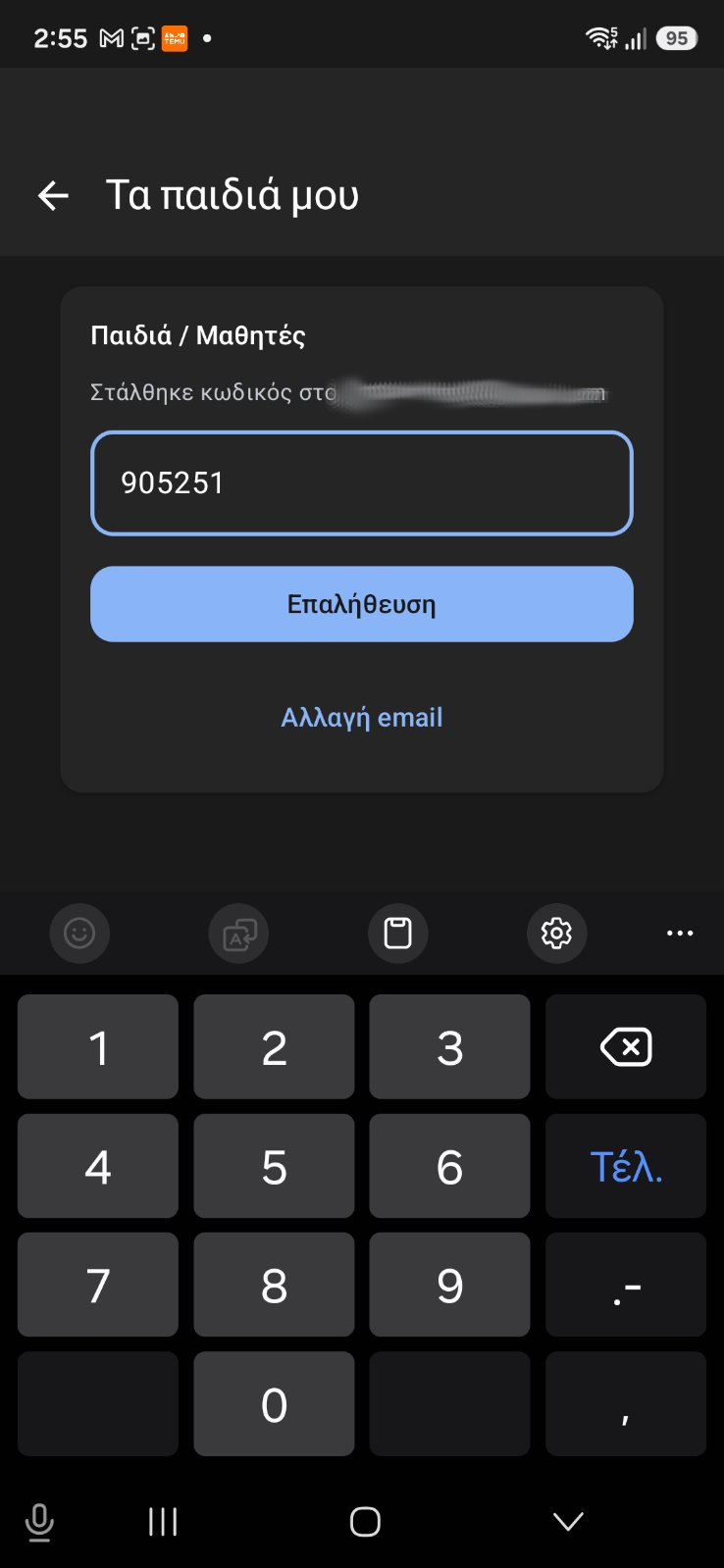
Ο κωδικός μιας χρήσης
Τα παιδιά σας εμφανίζονται μόνα τους
Δεν χρειάζεται να ψάξετε ή να γράψετε τίποτε άλλο. Μόλις επαληθευτεί το email, η εφαρμογή βρίσκει όλα τα παιδιά σας — και σε περισσότερα από ένα σχολεία, αν συμβαίνει αυτό. Για κάθε παιδί βλέπετε όνομα, τμήμα, σχολείο και αριθμό μητρώου.
Επαληθευμένο ως …
Επιτρέπω τη χρήση της εφαρμογής
Ελέγξτε ότι τα στοιχεία είναι σωστά. Αν λείπει κάποιο παιδί ή κάτι δεν ταιριάζει, μιλήστε με το σχολείο — τα στοιχεία αυτά κρατιούνται εκεί, δεν αλλάζουν από την εφαρμογή.
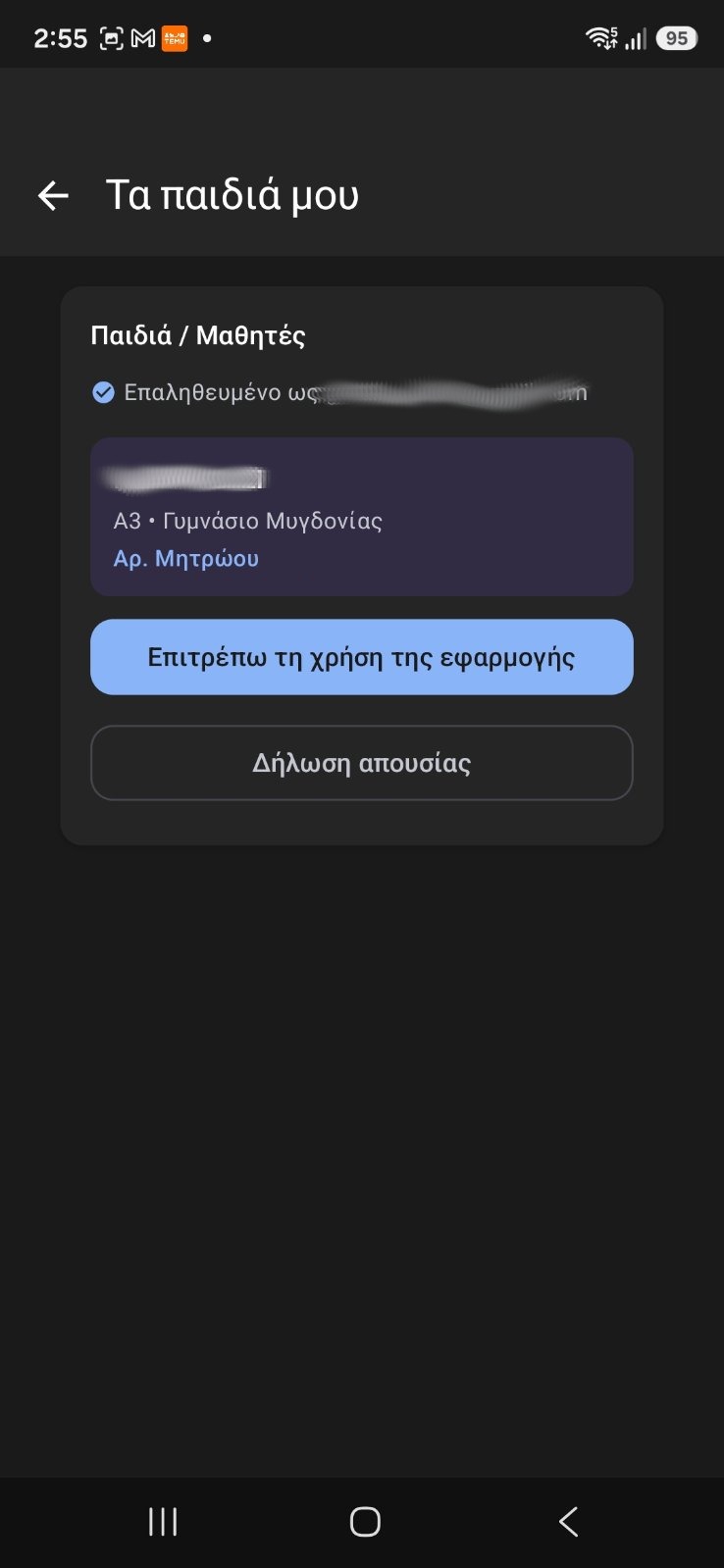
Επαληθευμένος κηδεμόνας
Δώστε τη συγκατάθεσή σας
Κάτω από κάθε παιδί υπάρχει ένα κουμπί. Πατήστε το και τελειώσατε: το παιδί σας μπορεί από εκείνη τη στιγμή να χρησιμοποιεί την εφαρμογή.
Επιτρέπω τη χρήση της εφαρμογήςΗ ένδειξη αλλάζει αμέσως:
Συγκατάθεση εγκρίθηκεΣτο Προφίλ σας εμφανίζεται τώρα και η σειρά «Ενημερώσεις για τα παιδιά σας». Από την ίδια οθόνη μπορείτε επίσης να κάνετε Δήλωση απουσίας — για αυτό χρειάζεται να έχετε συμπληρώσει ονοματεπώνυμο στο προφίλ σας.
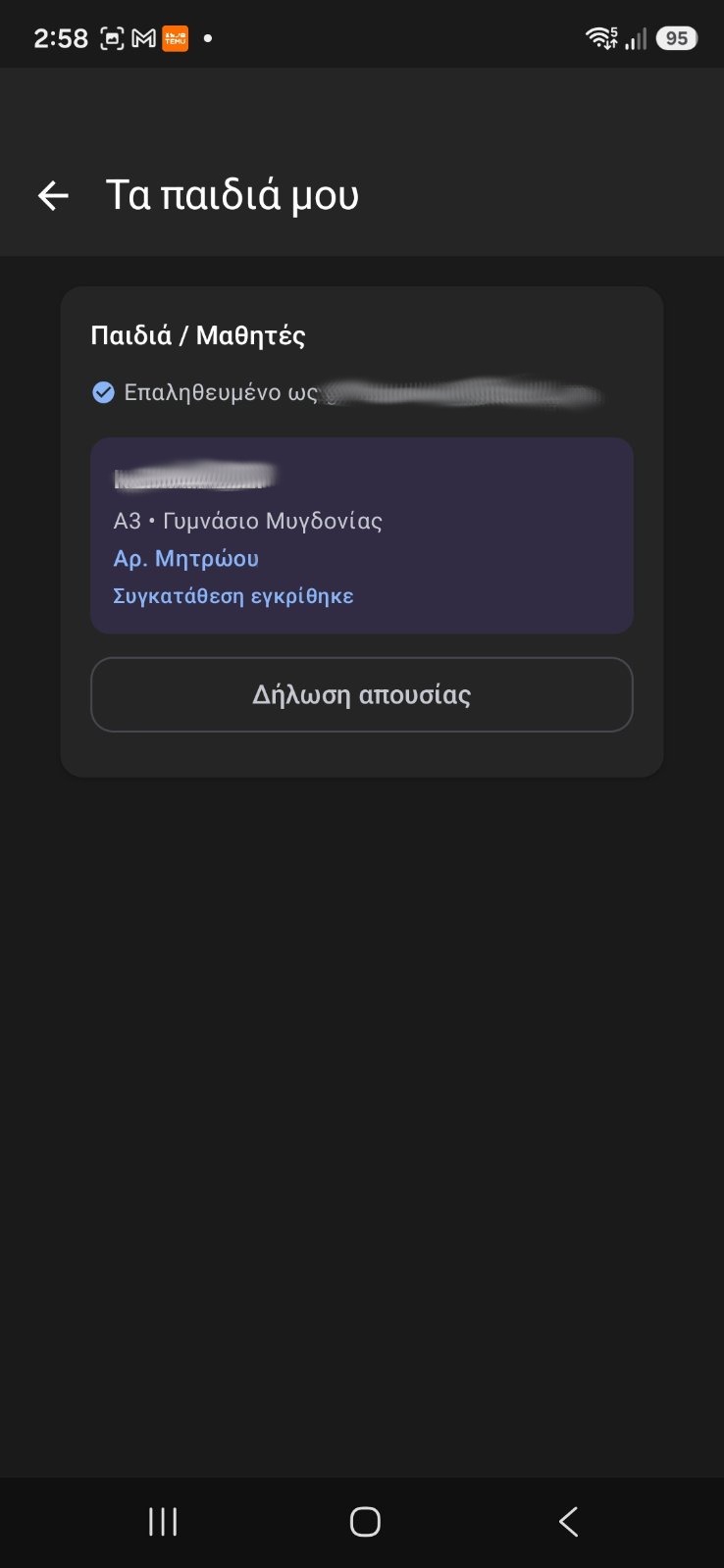
Ολοκληρώθηκε
Και τώρα το παιδί σας
Μόλις πατήσετε «Επιτρέπω τη χρήση της εφαρμογής», το παιδί σας μπορεί να συνδεθεί την ίδια στιγμή, από το δικό του κινητό. Κατεβάζει την εφαρμογή με τα ίδια QR, μπαίνει κι αυτό ως επισκέπτης και διαλέγει Δήμο και σχολείο — τα βήματα 1 έως 3 αυτού του οδηγού. Μετά πηγαίνει στο προφίλ του.
Πριν δώσετε τη συγκατάθεσή σας, το παιδί δεν μπορεί να ολοκληρώσει αυτά τα βήματα — η εφαρμογή θα του πει ότι αναμένεται η έγκρισή σας. Γι' αυτό πρώτα εσείς, μετά εκείνο.
- Προφίλ → Επεξεργασία προφίλ, και στο πεδίο «Ρόλος» διαλέγει Μαθητής.
- Στο «Σχολείο Φοίτησης» διαλέγει το σχολείο του.
- Γράφει το δικό σας τηλέφωνο — αυτό που έχετε δηλώσει στο σχολείο.
- Γράφει τον αριθμό μητρώου του.
- Πατάει «Ενεργοποίηση», και μετά «Αποθήκευση».
Βάλε ένα τηλέφωνο επικοινωνίας που έχει δώσει ο κηδεμόνας σου στο σχολείο και τον αριθμό μητρώου σου.
Τον αριθμό μητρώου μπορείς να τον πάρεις από τον κηδεμόνα σου, αφού επαληθεύσει ότι είσαι παιδί του.
Το τηλέφωνο είναι το δικό σας, όχι του παιδιού. Είναι ένα από αυτά που έχετε δώσει στη γραμματεία. Αν δεν θυμάστε ποιο δηλώσατε, δοκιμάστε το κινητό σας — και αν δεν δουλέψει, ρωτήστε το σχολείο. Τον αριθμό μητρώου τον βλέπετε εσείς στην κάρτα του παιδιού, στο βήμα 7.
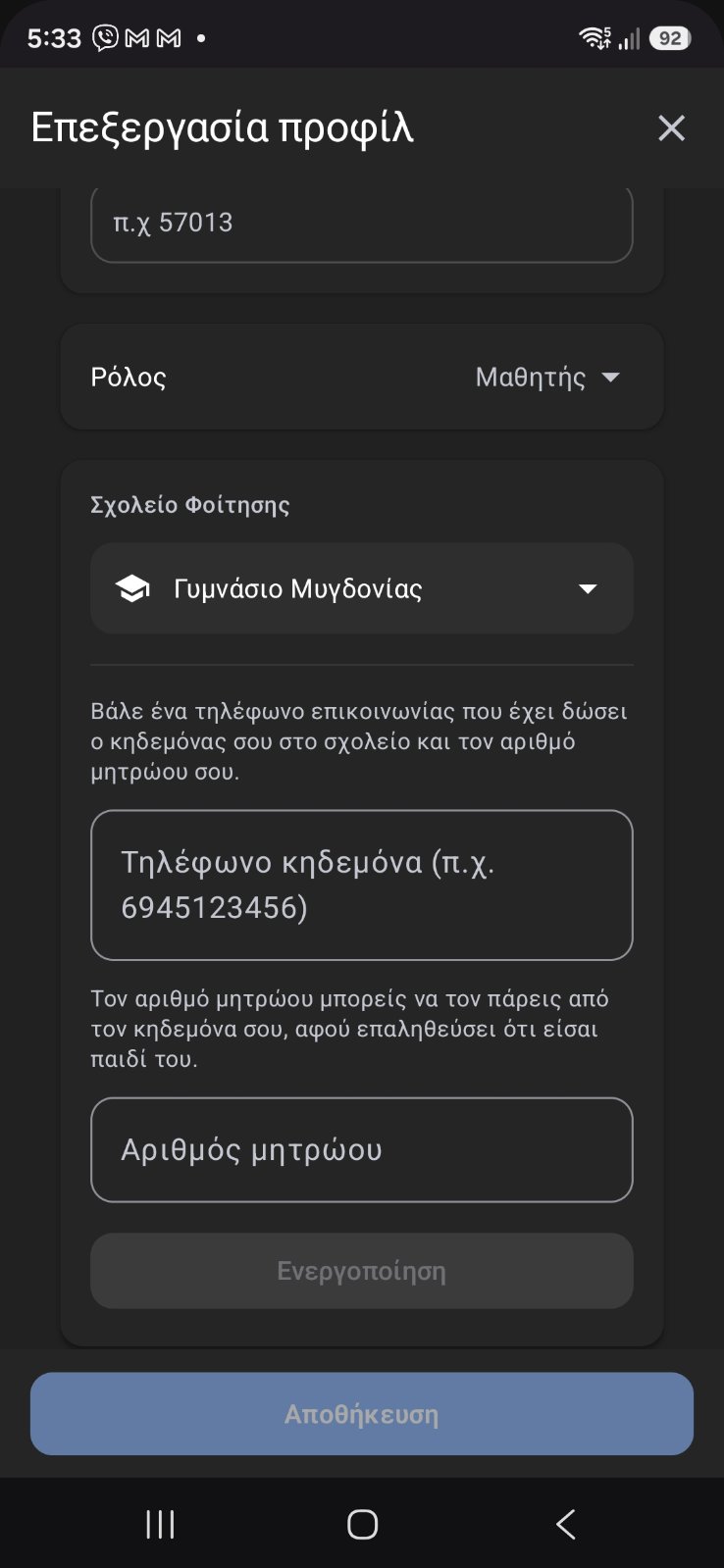
Το προφίλ του μαθητή
Δήλωση απουσίας σε τρία πατήματα
Τώρα που είστε επαληθευμένοι, δεν χρειάζεται πια τηλέφωνο ούτε χειρόγραφο σημείωμα. Όταν το παιδί σας λείπει, ανοίγετε την εφαρμογή και το δηλώνετε στο σχολείο σε λίγα δευτερόλεπτα.
Διαθέσιμο αμέσως μετά την επαλήθευση του email σας — δεν περιμένει τη συγκατάθεση. Τα δύο είναι ανεξάρτητα: η συγκατάθεση αφορά το αν θα έχει το παιδί σας λογαριασμό στην εφαρμογή, ενώ η δήλωση απουσίας είναι δικό σας μήνυμα προς το σχολείο. Μπορείτε να δηλώσετε απουσία ακόμα κι αν δεν έχετε αποφασίσει ακόμα για το πρώτο.
- Προφίλ → Τα παιδιά μου, και κάτω από το παιδί σας πατάτε «Δήλωση απουσίας».
- Διαλέγετε τον λόγο από έτοιμη λίστα.
- Πατάτε «Αποστολή email».
Επιλέξτε λόγο απουσίας
Η εφαρμογή ετοιμάζει το μήνυμα για εσάς — παραλήπτη, θέμα και κείμενο — και το ανοίγει στην εφαρμογή email του κινητού σας. Εσείς απλώς πατάτε αποστολή:
Δηλώνω την απουσία του/της μαθητή/τριας:

Όνομα: Μαρία
Επώνυμο: Παπαδοπούλου
Τάξη/Τμήμα: Β2
Ημερομηνία: 05/10/2026

Λόγος απουσίας: Ασθένεια

—
Με εκτίμηση
Ελένη Παπαδοπούλου
Πάει απευθείας στο email του σχολείου, με τα στοιχεία του παιδιού και την ημερομηνία συμπληρωμένα. Η δήλωση αφορά τη σημερινή μέρα.
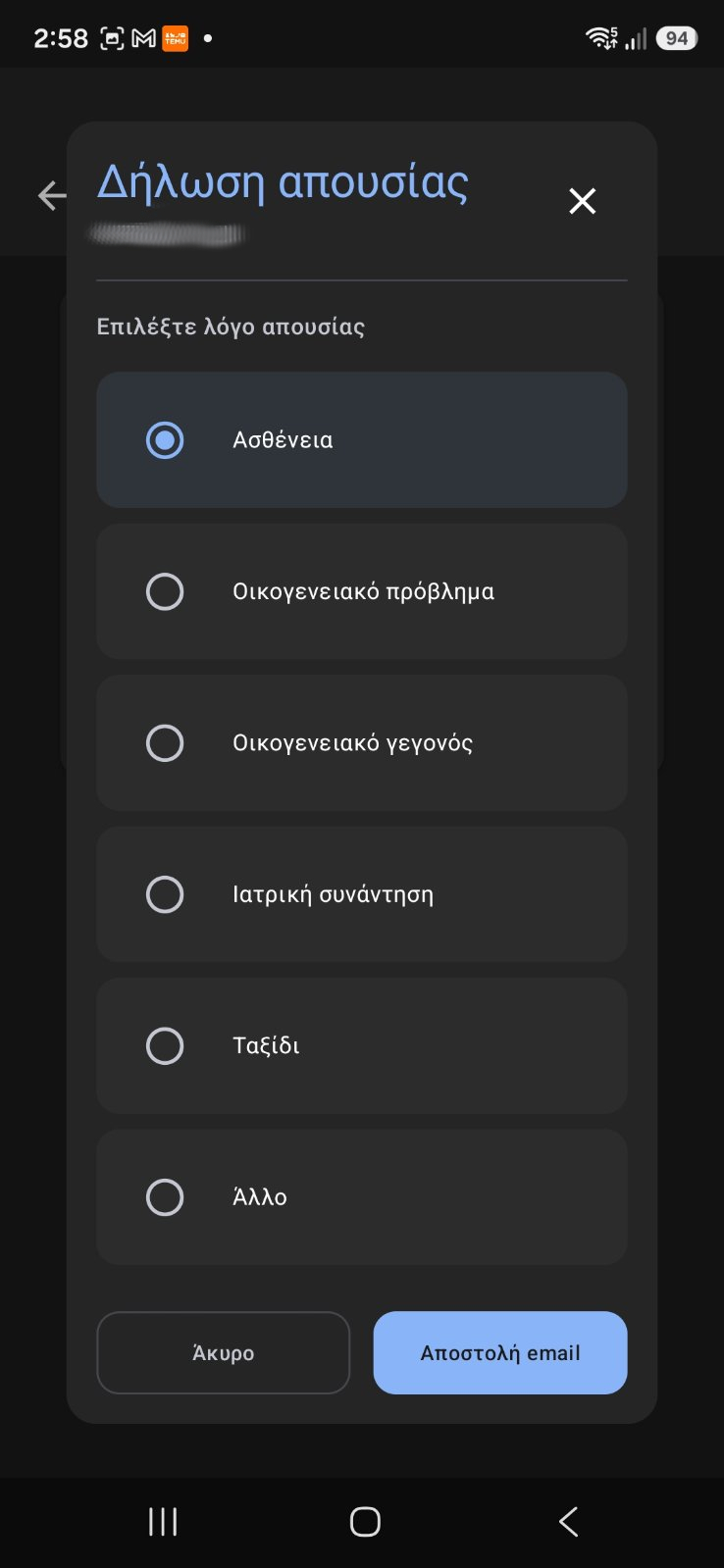
Επιλογή λόγου απουσίας
Αν κάτι πάει λάθος
Αυτά είναι τα μηνύματα που μπορεί να δείτε, με τη λύση τους. Κανένα δεν είναι σοβαρό και κανένα δεν χαλάει τίποτα.
| Το μήνυμα που βλέπετε | Τι να κάνετε |
|---|---|
| Το email αυτό δεν βρέθηκε στο σύστημα. | Δεν είναι το email που έχει το σχολείο. Δοκιμάστε άλλο δικό σας ή ρωτήστε τη γραμματεία ποιο έχει καταγραφεί. |
| Δεν βρέθηκαν παιδιά για αυτό το email. |
Σχεδόν πάντα δεν φταίει το email. Το email
επαληθεύτηκε κανονικά — λείπει η επιλογή σχολείου από το βήμα 2.
Διορθώνεται σε μισό λεπτό:
1. Πηγαίνετε στις Ανακοινώσεις 2. Πατήστε το φίλτρο σχολείου πάνω στην οθόνη 3. Τσεκάρετε το κουτάκι δίπλα στο Γυμνάσιο Μυγδονίας — δεν αρκεί να διαβάσετε το όνομα 4. Πατήστε «Τέλος» 5. Γυρίστε στο Προφίλ και ξαναδοκιμάστε Αν το κάνατε αυτό και πάλι δεν βρίσκει το παιδί σας, τότε το σχολείο έχει καταχωρίσει άλλο email — ρωτήστε τη γραμματεία. |
| Λάθος κωδικός. Απομένουν … προσπάθειες. | Ξαναδείτε τα έξι ψηφία στο email. Μετά από 5 λάθος προσπάθειες, ζητήστε νέο κωδικό. |
| Ο κωδικός έχει λήξει. | Πέρασαν πάνω από 10 λεπτά. Πατήστε «Αλλαγή email» και μετά ξανά «Αποστολή κωδικού». |
| Έχεις στείλει πάρα πολλές αιτήσεις. | Προστασία από κατάχρηση. Περιμένετε μία ώρα και ξαναδοκιμάστε. |
| Δεν ήρθε κανένα email. | Κοιτάξτε στα ανεπιθύμητα (spam). Ο αποστολέας είναι «Oraio» και ο κωδικός γράφεται μέσα στο θέμα του μηνύματος. |